HDMI и настройки телевизора для ретро: как убрать лаг и мыло
Почему на новом телевизоре ретро-игра запаздывает и выглядит мутной, и какие три настройки HDMI реально решают проблему - без нового железа.
В этой статье
Владелец новой мини-аркады иногда пишет одну и ту же жалобу: «на старом телевизоре играть было приятнее». Дело не в самом устройстве и не в проводе - дело в том, что современные телевизоры обрабатывают картинку намного агрессивнее, чем панели десятилетней давности, и эта обработка добавляет заметную задержку между нажатием кнопки и реакцией на экране.
Коротко:
- За задержку изображения (input lag) обычно отвечает процессор телевизора, который «улучшает» картинку перед показом, а совсем не сам HDMI-кабель.
- Игровой режим (Game Mode) отключает большинство этих улучшений и обычно снижает задержку с 50-100+ мс до 15-30 мс.
- ALLM (Auto Low Latency Mode) включает игровой режим сам, как только распознаёт подключённую приставку - вручную настраивать не придётся.
- «Мыло» на экране почти всегда - это сглаживание движения или шумоподавление, а не низкое разрешение самой приставки.
- Порт HDMI имеет значение: не любой вход телевизора одинаково быстр, особенно на моделях с одним «игровым» портом из четырёх.
Что физически происходит между кнопкой и экраном
Путь сигнала от нажатия джойстика до картинки на экране проходит несколько этапов, и на каждом добавляется несколько миллисекунд: обработка внутри самой приставки, передача по HDMI, приём сигнала телевизором и, наконец, обработка изображения его процессором. Первые два этапа занимают доли миллисекунды и почти не меняются от устройства к устройству. Третий и особенно четвёртый - именно там, где современный телевизор проигрывает старой плазме или простой ЖК-панели без «умной» обработки.
Процессор телевизора применяет сразу несколько технологий одновременно: сглаживание движения (motion smoothing), шумоподавление, динамическую контрастность, повышение резкости и масштабирование. Каждая технология добавляет свою задержку, а вместе они способны увеличить общий input lag на 50-100 миллисекунд и больше по сравнению с прямым сигналом без обработки.
Игровой режим: одна настройка, которая решает большую часть проблемы
У большинства производителей эта функция называется Game Mode, реже - Game Optimizer: она отключает необязательные для игр алгоритмы обработки картинки и оставляет минимально необходимую цепочку сигнала. Именно эта настройка обычно опускает задержку с 50-100+ миллисекунд до 15-30 миллисекунд - разница, которая в файтинге решает, успеете вы сделать блок или нет.
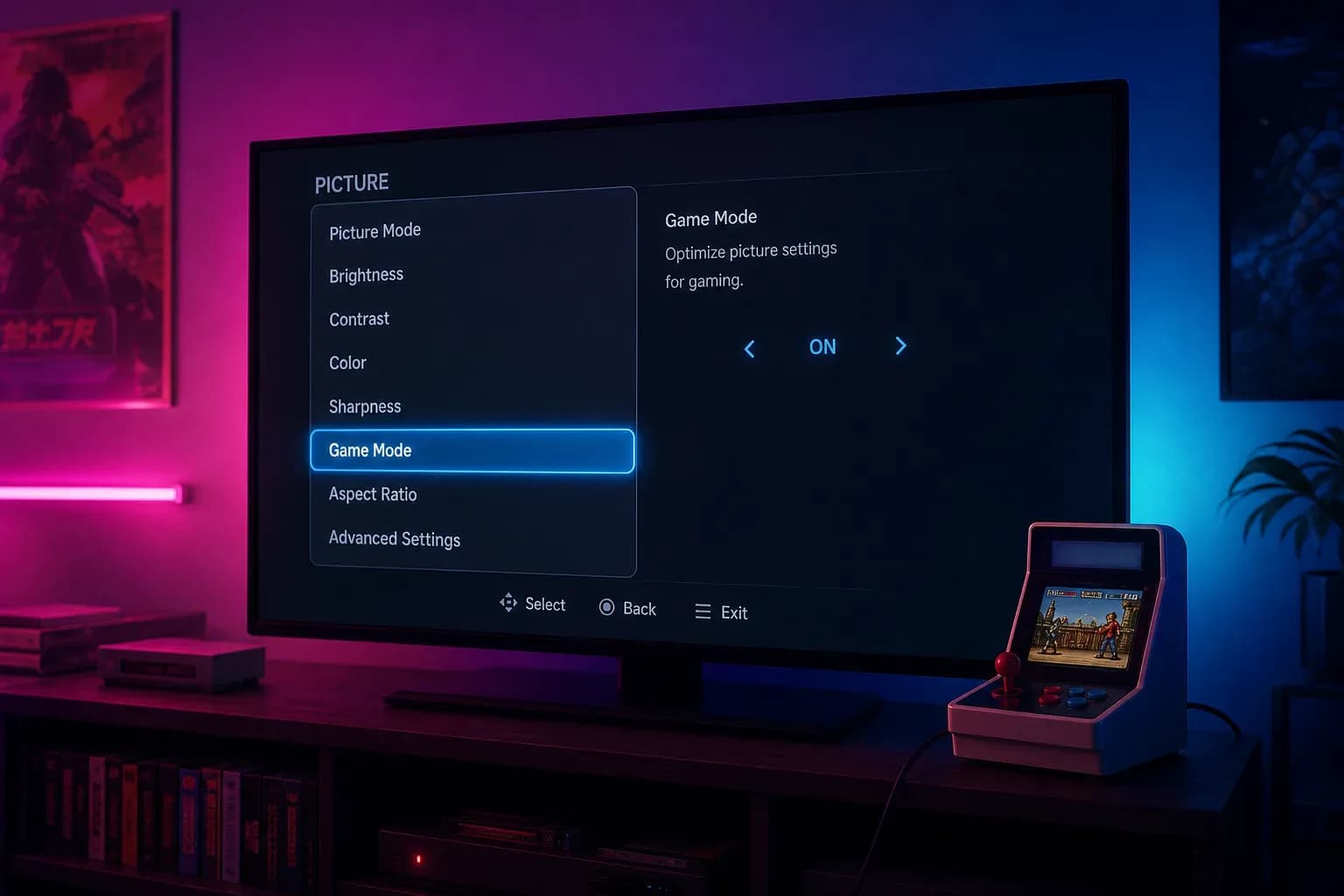
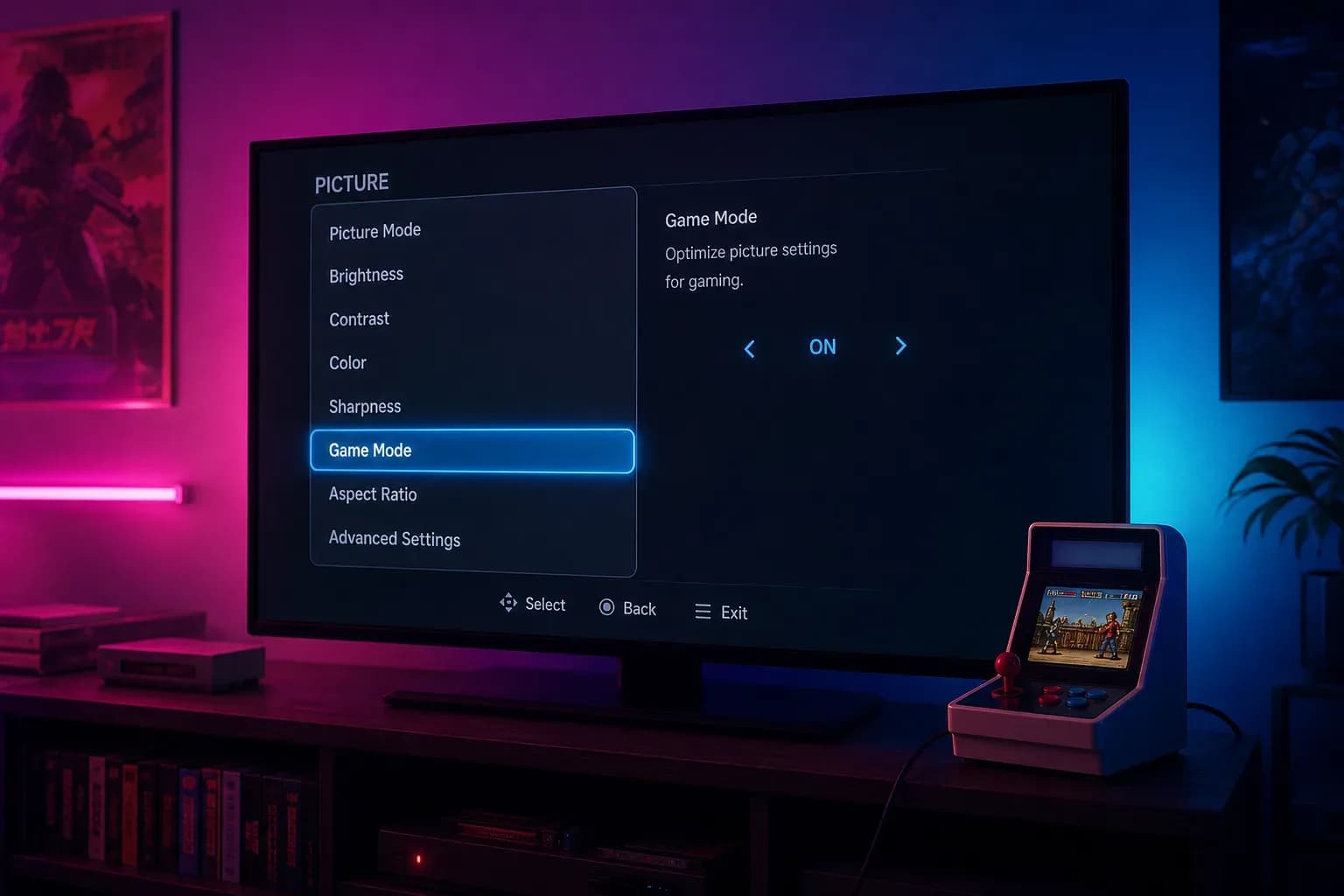
Найти игровой режим можно в меню изображения телевизора, обычно рядом с профилями «Кино», «Стандарт», «Спорт»:
- 1.Откройте настройки телевизора и раздел «Изображение» (Picture / Изображение и звук).
- 2.Выберите профиль изображения «Игра» (Game) вместо «Стандарт» или «Кино».
- 3.Если профиля нет в общем списке, проверьте раздел «Внешние устройства» - на некоторых моделях игровой режим включается там отдельно для конкретного HDMI-порта.
- 4.Убедитесь, что после выбора профиля отключились сглаживание движения (может называться Motionflow, TruMotion, Clear Motion) и шумоподавление - иногда они остаются включены поверх игрового режима.
ALLM: почему на новых телевизорах можно вообще ничего не настраивать
Расшифровывается эта аббревиатура как Auto Low Latency Mode - функция, которая автоматически переключает телевизор в игровой режим, как только он распознаёт подключённую игровую консоль через HDMI, и возвращает обычный профиль изображения, когда консоль выключена или неактивна. Поддержка ALLM появилась вместе со стандартом HDMI 2.1, поэтому она есть на большинстве телевизоров, выпущенных с 2020-х годов, но не обязательно активна по умолчанию - переключатель ALLM иногда нужно один раз включить в общих настройках HDMI.
Если на телевизоре есть ALLM и он включён, отдельно искать профиль «Игра» для каждой мини-аркады не придётся - телевизор сделает это сам при каждом включении устройства.
Почему картинка выглядит «мутной», даже если лаг уже не мешает
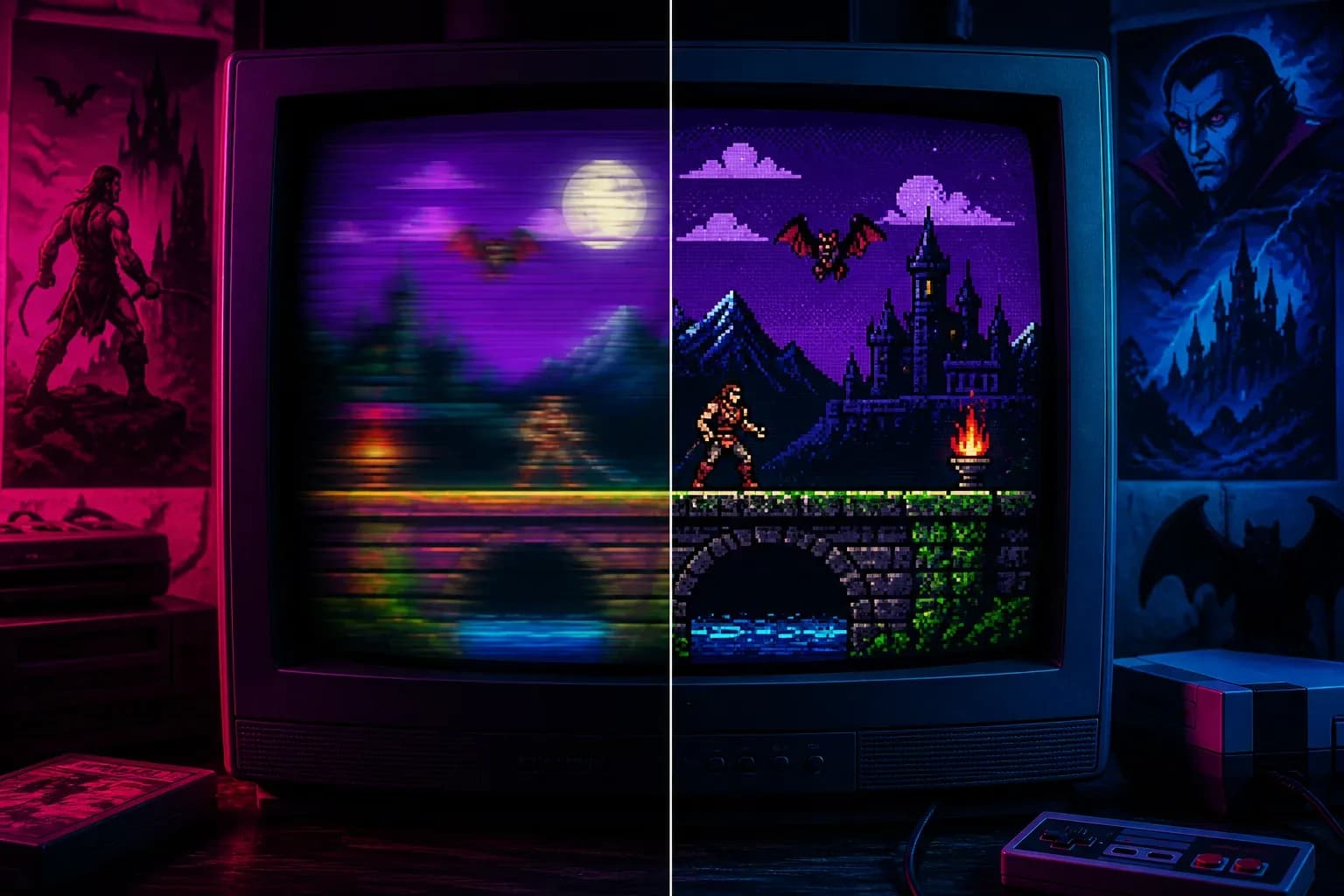
Отдельная от задержки проблема - потеря чёткости пикселей ретро-графики. Пиксель-арт спроектирован для чёткого отображения без сглаживания: каждый квадратный пиксель должен оставаться острым, а не растекаться в соседние. Виновники размытия - те же алгоритмы, что и в случае с лагом:
- Сглаживание движения - интерполирует промежуточные кадры и «смазывает» резкие переходы между пикселями.
- Шумоподавление - воспринимает чёткие границы пиксель-арта как «шум» и слегка размывает их.
- Динамическая резкость / суперразрешение - пытается «улучшить» картинку алгоритмическим повышением детализации там, где детализации по замыслу нет.
- Масштабирование не по целому числу - когда исходное разрешение растягивается на экран без кратного коэффициента, пиксели становятся неровными прямоугольниками вместо чётких квадратов.
Игровой режим отключает первые три пункта автоматически. Четвёртый - вопрос отдельной настройки масштабирования или разрешения на приставке, если такая опция у неё есть.
Симптом | Вероятная причина | Что проверить |
|---|---|---|
Кнопка нажата, а персонаж реагирует с опозданием | Обработка изображения телевизором (input lag) | Профиль «Игра» / Game Mode в настройках изображения |
Картинка смазанная при движении | Сглаживание движения (motion smoothing) | Motionflow / TruMotion / Clear Motion - выключить |
Пиксели выглядят «мыльными», не острыми | Шумоподавление или суперразрешение | Noise Reduction, Super Resolution - выключить |
Лаг остался даже в игровом режиме | Неверный HDMI-порт | Проверить, есть ли на телевизоре выделенный «игровой» HDMI-вход |
Не все HDMI-порты телевизора одинаковы
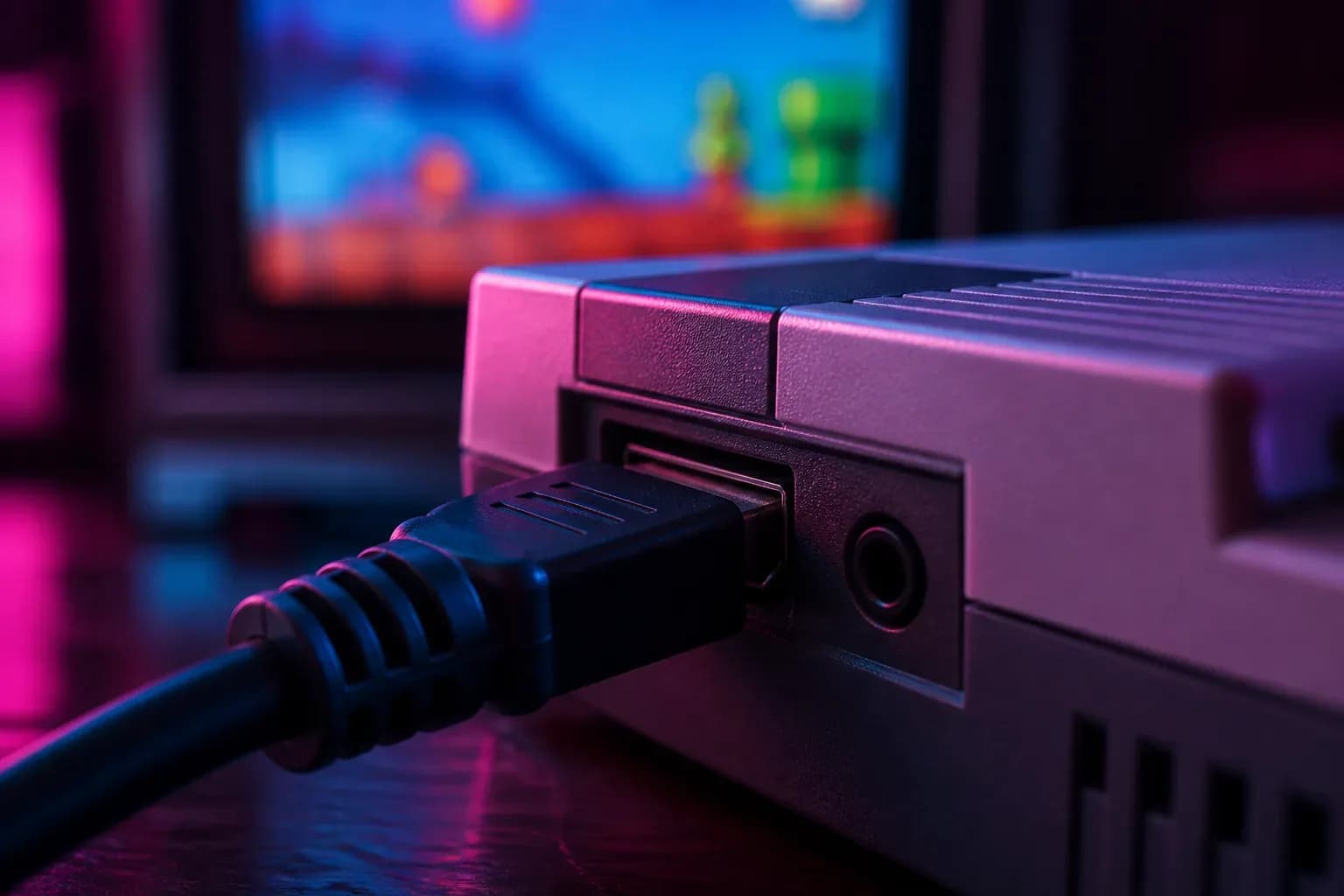
На некоторых телевизорах со стандартом HDMI 2.1 только один или два порта из четырёх поддерживают полный набор игровых функций (ALLM, VRR, повышенная частота обновления) - остальные работают по старому стандарту HDMI 2.0 с более простой обработкой сигнала. Для мини-аркады это не критично, так как большинство моделей выводят изображение в 1080p при стандартной частоте обновления, но если игровой режим включается на одном порте и не включается на другом того же телевизора - переставьте кабель именно в «игровой» вход, обычно отмеченный в инструкции значком контроллера.
Что делать, если телевизор совсем старый и не поддерживает игровой режим
На телевизорах без отдельного профиля «Игра» стоит вручную отключить всё, что называется «улучшением» картинки: сглаживание движения, шумоподавление, динамическую контрастность и повышение резкости - в разделе дополнительных настроек изображения. Это не даст такого же результата, как аппаратный игровой режим, но заметно сократит задержку по сравнению с профилем «Стандарт» или «Кино», где все эти функции включены по умолчанию на максимум.
Проверенный любителями ретро вариант «подстраховки» - HDMI-кабель без дополнительных электронных преобразователей и минимум переходников/разветвителей между приставкой и телевизором: каждое лишнее устройство в цепочке (ресивер, свитч, капture-карта) добавляет собственную обработку и собственную задержку.
Источники
- Sony Electronics Support - «Как сократить задержку выходного сигнала при использовании игрового режима», инструкции по профилям изображения Game Mode.
- Обзоры технологии ALLM (Auto Low Latency Mode) в спецификации HDMI 2.1 и её поддержки телевизорами Samsung, LG, Sony 2026 года.
- Отраслевые гайды по снижению input lag: роль Motion Smoothing, Noise Reduction и выбора HDMI-порта на современных телевизорах.
Частые вопросы
Влияет ли длина или качество HDMI-кабеля на задержку?
Незначительно - разница на бытовых длинах кабеля измеряется долями миллисекунды. Основной источник задержки - обработка сигнала телевизором, а не сам кабель.
Игровой режим ухудшает качество картинки?
Нет, если речь про игры: режим убирает алгоритмы, рассчитанные на фильмы и трансляции, где сглаживание движения и шумоподавление действительно полезны. Пиксель-арт ретро-игр от этих же алгоритмов только теряет в чёткости, поэтому включённый игровой режим здесь выглядит точнее, а не хуже.
Нужно ли включать игровой режим для консоли Gamestation Pro на телевизоре?
Да, если такой профиль доступен - Gamestation Pro выводит сигнал по HDMI на телевизор, и все те же принципы применимы: чем меньше обработки добавляет телевизор, тем точнее совпадает нажатие джойстика с реакцией на экране. Разбор форматов MYARCADE с HDMI-выходом на телевизор - в статье «Ретро приставка для телевизора», а модельный ряд - в каталоге.
ПОНРАВИЛОСЬ?
Загляни в каталог — у нас есть реальные устройства, о которых ты только что прочитал.
В КАТАЛОГ